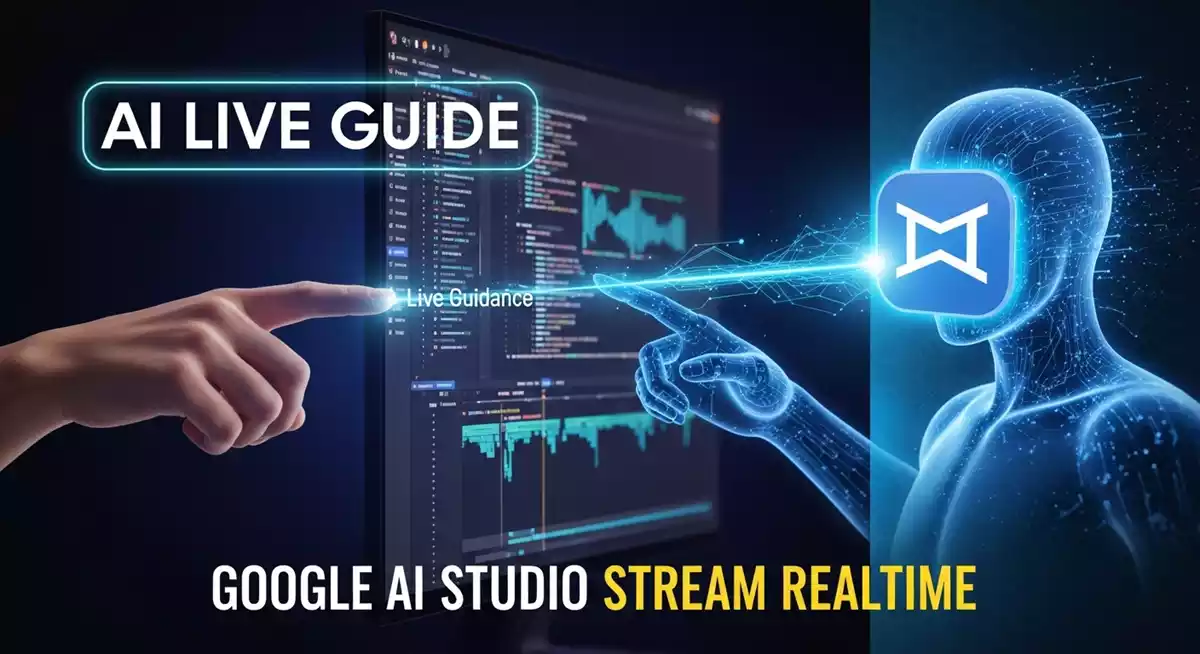
(AI) आपकी स्क्रीन पर चल रहे काम को देखे, आपकी आवाज़ सुने, और तुरंत आपको स्टेप-बाय-स्टेप गाइड करे? Google ने Google AI Studio Stream Realtime फीचर के साथ इस कल्पना को हकीकत में बदल दिया है। यह Gemini AI की शक्ति का उपयोग करके आपको एक ऐसा लाइव, इंटरैक्टिव असिस्टेंट देता है जो न सिर्फ़ आपके सवालों का जवाब देता है, बल्कि आपको वास्तविक समय (Real Time) में जटिल कार्यों को पूरा करने में भी मदद करता है। अगर आप एक ब्लॉगर, डेवलपर, या वीडियो एडिटर हैं, तो यह टूल आपकी उत्पादकता (Productivity) को कई गुना बढ़ा सकता है। आइए, इस इनोवेटिव फीचर के बारे में विस्तार से जानते हैं।
Google AI Studio image generation एक ऐसा शक्तिशाली टूल है, जो आपको टेक्स्ट प्रॉम्प्ट्स की मदद से उच्च गुणवत्ता वाली इमेज और ग्राफिक्स बनाने की सुविधा देता है। चाहे आप एक ब्लॉगर हों, मार्केटिंग प्रोफेशनल हों, या डिज़ाइनर, Google AI Studio का इमेज जनरेशन फीचर आपके लिए क्रिएटिविटी को आसान और तेज़ बनाता है। इस गाइड में, हम आपको बताएंगे कि Google AI Studio का उपयोग कैसे करें, इसकी विशेषताएं क्या हैं, और इसे SEO-friendly कंटेंट क्रिएशन के लिए कैसे इस्तेमाल करें।
Google AI Studio: Gemini मॉडल्स के लिए आपका रचनात्मक केंद्र (Creative Hub)
सबसे पहले, यह समझना ज़रूरी है कि Google AI Studio क्या है। यह Google द्वारा बनाया गया एक मुफ़्त प्लेटफॉर्म है जहाँ आप Google के सबसे शक्तिशाली Gemini AI मॉडल्स के साथ एक्सपेरिमेंट कर सकते हैं। यह चैट प्रॉम्प्ट, मीडिया जनरेशन, और एप्लिकेशन बिल्डिंग जैसे कई फीचर्स प्रदान करता है।
इन सभी फीचर्स में से, Stream Realtime सबसे ज़बरदस्त है। यह सीधे Gemini Live API पर काम करता है, जो AI और यूज़र के बीच की दूरी को ख़त्म करता है।
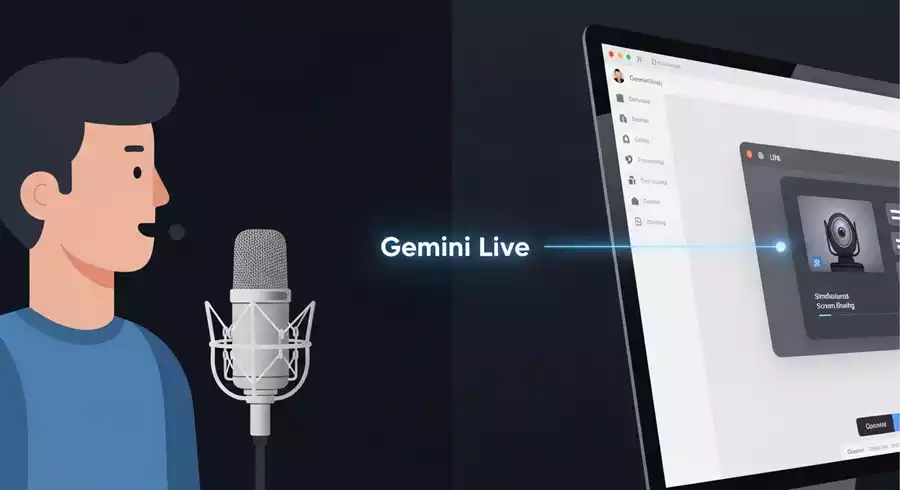
Stream Realtime के मुख्य उपयोग (Practical Use Cases) और कार्यक्षमता
Google AI Studio Stream Realtime फीचर सिर्फ़ चैट करने तक सीमित नहीं है। इसकी क्षमताएँ अविश्वसनीय रूप से व्यावहारिक (Practical) हैं, जिससे यह पेशेवर (Professional) और व्यक्तिगत दोनों तरह के यूज़र्स के लिए अत्यंत उपयोगी बन जाता है:
1. स्क्रीन शेयर (Screen Share) करके लाइव गाइडेंस
यह इस फीचर का सबसे शक्तिशाली उपयोग है।
- सॉफ्टवेयर ट्रेनिंग: मान लीजिए आप Final Cut Pro में वीडियो एडिटिंग कर रहे हैं, लेकिन आपको ट्रांज़िशन (Transition) लगाना नहीं आता। आप AI से पूछ सकते हैं: “मैं Final Cut Pro में ट्रांज़िशन कैसे जोड़ूँ?” AI आपकी स्क्रीन को देखेगा और रीयल-टाइम में आपको बताएगा कि किस मेनू या बटन पर क्लिक करना है।
- वेबसाइट सेटअप में मदद: अगर आप Hostinger या Shopify जैसे प्लेटफॉर्म पर वेबसाइट बना रहे हैं और नहीं जानते कि लोगो (Logo) कहाँ बदलना है, तो AI आपको तुरंत सही विकल्प तक पहुँचाने में मदद करेगा।
- कोडिंग/डीबगिंग: डेवलपर कोड देखते हुए AI से पूछ सकते हैं कि किसी विशेष एरर को कैसे ठीक किया जाए।
2. वेबकैम (Webcam) और इमेज रिकॉग्निशन (Image Recognition)
आप अपने फ़ोन या कंप्यूटर के कैमरे का उपयोग करके AI से बात कर सकते हैं:
- ऑब्जेक्ट पहचान: किसी प्रॉडक्ट या करेंसी नोट को कैमरे के सामने रखें और AI से पूछें, “यह कौन सी करेंसी है?” या “क्या ये रोस्टेड पंपकिन कर्नेल ऑर्गेनिक हैं?”
- पर्सनल असिस्टेंट: चलते-फिरते किसी साइन या निर्देश को समझ सकते हैं।
3. वॉयस इंटरेक्शन (Voice Interaction)
आप AI के साथ बोलकर भी चैट कर सकते हैं।
- पिच अभ्यास: अपनी किसी बिज़नेस पिच या प्रेजेंटेशन का अभ्यास करें और AI से तुरंत प्रतिक्रिया (Feedback) प्राप्त करें।
- सहज संवाद: किसी भी विषय पर जानकारी या विचार-मंथन (Brainstorming) के लिए तुरंत बोलकर बातचीत शुरू करें।
यह सभी सुविधाएँ Google AI Studio Stream Realtime को एक ऐसा टूल बनाती हैं जो आपके काम को करने के तरीके को बदल सकता है।
Stream Realtime: गोपनीयता (Privacy) और सुरक्षा (Security) चिंताएँ
Google AI Studio Stream Realtime की शक्ति अविश्वसनीय है, लेकिन जब कोई टूल आपकी स्क्रीन या कैमरे तक पहुँचता है, तो गोपनीयता (Privacy) और सुरक्षा (Security) की चिंताएँ स्वाभाविक हैं। अपने पाठकों को इन पहलुओं के बारे में आश्वस्त करना और जागरूक करना ज़रूरी है।
- Google ने Gemini Live API को इस तरह से डिज़ाइन किया है कि यूज़र का नियंत्रण (User Control) सबसे पहले हो।
- स्पष्ट अनुमति (Explicit Permission): AI आपकी स्क्रीन को तभी देख सकता है जब आप हर बार उसे स्क्रीन शेयर करने की अनुमति देते हैं। यह एक वन-टाइम एक्सेस नहीं होता है, बल्कि यूज़र को पारदर्शिता (Transparency) प्रदान करता है।
- डेटा प्रोसेसिंग: Google आमतौर पर आपके लाइव स्ट्रीम किए गए विज़ुअल या ऑडियो डेटा का उपयोग उत्पाद सुधार (Product Improvement) के लिए नहीं करता है, जब तक कि आप स्पष्ट रूप से ऑप्ट-इन न करें। यह सुनिश्चित करता है कि आपके निजी काम या कोड Google के ट्रेनिंग डेटा में शामिल न हों।
- एंड-टू-एंड एनक्रिप्शन: उच्च-संवेदनशीलता वाले डेटा के लिए, Google अपने प्लेटफॉर्म पर एनक्रिप्शन (Encryption) का उपयोग करता है, जिससे डेटा ट्रांसमिशन के दौरान सुरक्षित रहता है।
- जिम्मेदारी से उपयोग (Responsible Use): यह सुनिश्चित करने के लिए कि AI केवल मार्गदर्शन और सहायता के लिए उपयोग हो, आपको संवेदनशील या गोपनीय जानकारी को स्ट्रीम करते समय सतर्क रहना चाहिए। बैंकिंग पासवर्ड या व्यक्तिगत दस्तावेज़ शेयर करने से बचें।
AI की शक्ति: रचनात्मकता और उत्पादकता के लिए उपकरण
- क्या आप जानते हैं कि Prompt Engineering क्या है? AI से बेस्ट रिजल्ट पाने के लिए यह सबसे ज़रूरी स्किल अभी सीखें।
- बिना वॉटरमार्क वाले Best Free AI Video Generator टूल्स! अपनी कल्पना को वीडियो में बदलना हुआ बेहद आसान।
- पढ़ाई के लिए सबसे बेहतरीन 10 AI Tools जो आपके असाइनमेंट और नोट्स को मिनटों में कर देंगे तैयार, अभी इस्तेमाल करना सीखें!
- AI Tools से ऑनलाइन पैसे कैसे कमाएँ? आसान तरीक़े और शानदार बिज़नेस आइडिया यहाँ देखें।
- क्या आप AI से अपनी पुरानी, धुंधली तस्वीरों को नया जीवन देना चाहते हैं? AI Old Photo Restoration की फ्री ट्रिक यहाँ जानें।
Google AI Studio Stream Realtime का उपयोग कैसे करें? (सरल स्टेप-बाय-स्टेप)
इस शक्तिशाली Google AI Studio टूल का उपयोग शुरू करना बहुत ही आसान है। आपको बस कुछ सरल चरणों का पालन करना होगा:
1. स्टूडियो एक्सेस (Studio Access): सबसे पहले, अपने वेब ब्राउज़र में Google AI Studio Stream की वेबसाइट https://aistudio.google.com/live पर जाएँ। अपने Google अकाउंट का उपयोग करके लॉग इन करें। यह प्लेटफॉर्म मुफ़्त है और Gemini AI मॉडल्स के लिए आपका प्रवेश द्वार है।
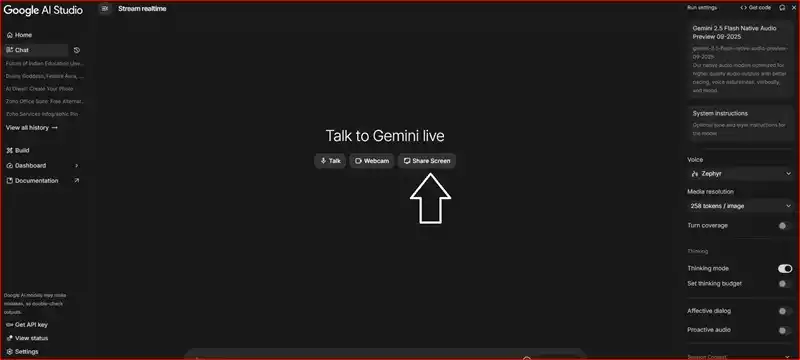
2. ‘Stream’ इंटरफ़ेस चुनें: लॉग इन करने के बाद, आपको बाईं ओर के मेनू में ‘Stream’ विकल्प दिखाई देगा। इस पर क्लिक करें। यह आपको Gemini Live इंटरैक्टिव इंटरफ़ेस पर ले जाएगा, जो Stream Realtime के लिए समर्पित है।
3. इनपुट मोड का चयन: यहाँ आपको तीन मुख्य मोड मिलेंगे, जिन्हें आप अपनी ज़रूरत के हिसाब से चुन सकते हैं:
- Talk: सिर्फ़ अपनी आवाज़ के माध्यम से AI से बातचीत करने के लिए।
- Webcam: अपने कैमरे में किसी वस्तु या दृश्य को दिखाकर उसके बारे में पूछने के लिए।
- Screen Share: अपनी कंप्यूटर स्क्रीन पर चल रहे काम (जैसे कोई सॉफ़्टवेयर या कोड) को AI को दिखाने के लिए, ताकि वह आपको लाइव गाइड कर सके।
4. एक्सेस की अनुमति (Permission): जब आप Screen Share या Webcam मोड चुनते हैं, तो पहली बार AI को आपके माइक्रोफ़ोन, स्क्रीन, या कैमरे तक पहुँचने की अनुमति देनी होगी। यह सुनिश्चित करता है कि Stream Realtime फीचर सुचारू रूप से काम कर सके।

5. इंटरेक्शन शुरू करें: एक बार कनेक्शन स्थापित हो जाने के बाद, आप सीधे बोलकर या टेक्स्ट लिखकर AI से संवाद (Conversation) शुरू कर सकते हैं। AI आपकी बात सुनेगा, आपकी स्क्रीन को देखेगा, और रीयल-टाइम में प्रतिक्रिया देगा। उदाहरण के लिए, आप कह सकते हैं, “मैं यह e-commerce थीम कैसे बदलूँ?”
6. उन्नत सेटिंग्स (Advanced Settings): आप दाईं ओर Run Settings में जाकर अपनी प्राथमिकताएँ सेट कर सकते हैं। आप यहाँ Gemini AI मॉडल (जैसे तेज़ी के लिए Gemini 2.5 Flash) का चयन कर सकते हैं और AI की आवाज़ (Voice) को भी बदल सकते हैं।
इन सरल चरणों का पालन करके, आप तुरंत Google AI Studio Stream Realtime की शक्ति का उपयोग करना शुरू कर सकते हैं और अपने डिजिटल कार्यों में AI असिस्टेंट की मदद ले सकते हैं।
AI के व्यापक अनुप्रयोग और तकनीकी करियर गाइड
- AI Engineering Career Guide: भारत में AI इंजीनियर कैसे बनें? योग्यता, कोर्स और सैलरी की पूरी जानकारी।
- Jio Free AI Course Registration: बिलकुल मुफ़्त में AI कोर्स करके अपना करियर कैसे बनाएँ, अभी रजिस्टर करें!
- Humainoid Robots: AI का वह भविष्य, जो इंसानों की तरह दिखता है! रोबोटिक्स के इस नए युग को विस्तार से समझें।
- बिना कोड लिखे AI Agent बनाने का तरीका जानना चाहते हैं? IIT मंडी के कोर्स की यह जानकारी आपके लिए है।
Google AI Studio Image Generation का उपयोग कैसे करें?
Google AI Studio के इमेज जनरेशन फीचर का उपयोग करना बेहद आसान है। यहाँ स्टेप-बाय-स्टेप गाइड दी गई है:
Google AI Studio में लॉगिन करें:
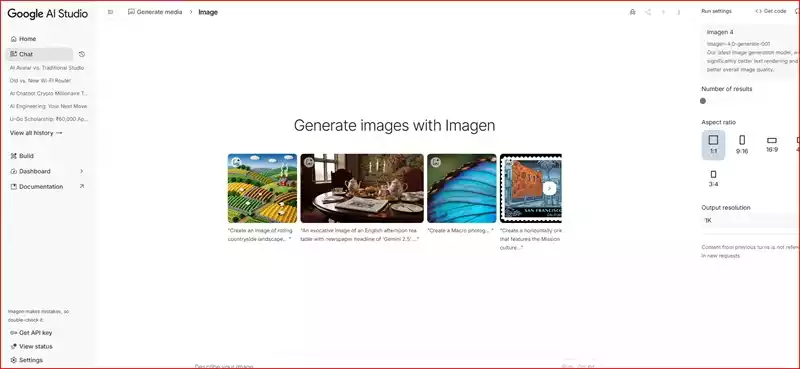
- वेबसाइट https://aistudio.google.com/gen-media पर जाएं और अपने Google अकाउंट से लॉगिन करें। अगर आप पहली बार उपयोग कर रहे हैं, तो Google Drive एक्सेस की अनुमति दें। डैशबोर्ड पर बाईं ओर “Generate Media” विकल्प पर क्लिक करें। यहाँ आपको Imagen और Nano Banana जैसे मॉडल्स मिलेंगे। Imagen 4 या Ultra का चयन करें!
- टेक्स्ट प्रॉम्प्ट डालें:
- एक डिटेल्ड टेक्स्ट प्रॉम्प्ट लिखें, जैसे “A futuristic city with glowing skyscrapers at night”।
- प्रॉम्प्ट जितना स्पष्ट होगा, उतनी ही बेहतर इमेज बनेगी।
- सेटिंग्स कॉन्फ़िगर करें:
- Aspect Ratio: 16:9, 4:3, या 1:1 जैसे विकल्प चुनें।
- Resolution: कम या मध्यम रिज़ॉल्यूशन सेट करें (मुफ्त संस्करण में सीमित)।
- Temperature: क्रिएटिविटी के लिए 0 से 1 के बीच सेट करें। उच्च टेम्परेचर अधिक रचनात्मक परिणाम देता है।
- इमेज जनरेट करें:
- “Run” बटन पर क्लिक करें, और कुछ सेकंड में AI आपकी इमेज तैयार कर देगा।
- आप इसे डाउनलोड कर सकते हैं या Google Drive में एक्सपोर्ट कर सकते हैं।
उदाहरण: इमेज जनरेशन प्रॉम्प्ट
- प्रॉम्प्ट: “A claymation of a bear sipping tea in a cozy forest cabin, with soft lighting and warm colors.”
- परिणाम: Google AI Studio का Imagen मॉडल एक जीवंत, एनिमेटेड-शैली की इमेज बनाएगा, जो सोशल मीडिया या ब्लॉग के लिए परफेक्ट होगी।
Google AI Studio के अन्य महत्वपूर्ण फीचर्स
Stream Realtime के अलावा, Google AI Studio और Gemini इकोसिस्टम में कई अन्य टूल भी शामिल हैं जो आपकी डिजिटल ज़रूरतों को पूरा करते हैं।
| फीचर | उपयोगिता |
| Generate Media (Imagen) | टेक्स्ट प्रॉम्प्ट से उच्च-रिज़ॉल्यूशन वाली, रियलिस्टिक या कलात्मक Images बनाना। |
| Generate Media (Veo) | टेक्स्ट प्रॉम्प्ट से उच्च-गुणवत्ता वाले, छोटे Videos (5-8 सेकंड क्लिप्स) बनाना। |
| Build App with Gemini | बिना कोडिंग के, सिर्फ़ प्रॉम्प्ट्स का उपयोग करके चैटबॉट या टूल्स जैसे साधारण वेब Apps को प्रोटोटाइप और डिप्लॉय करना। |
| Google Ai Studio Chat | पारंपरिक टेक्स्ट-आधारित संवाद, जो जटिल रिसर्च, समरी या कंटेंट ड्राफ्टिंग के लिए सर्वोत्तम है। |
| Live Streming Screen Shayre | Google AI Studio free प्लान में आप बिना किसी लागत अपने PC की स्क्रीन AI के साथ शेयर कर सकते हो इसमे आप कुछ भी पूछना है AI बताएगा! |
| Nano Banana मॉडल | यह मॉडल इमेज एडिटिंग के लिए विशेष रूप से डिज़ाइन किया गया है, जो एक ही स्टाइल में बार-बार इमेज एडिट करने में मदद करता है। |
| Audio Feature | Podcast या youtube वीडियो के लिए फ्री में Text से आवाज बना सकते हैं Male Female किसी की भी आवाज में! |
| यूज़र-फ्रेंडली: | कोई तकनीकी ज्ञान न होने पर भी आसानी से उपयोग किया जा सकता है। |
ये सभी सुविधाएँ Google AI Studio को एक व्यापक (Comprehensive) टूलकिट बनाती हैं, और चूँकि is google ai free (अधिकांश प्रयोगों के लिए), यह एक शानदार शुरुआती पॉइंट है।
Google AI Studio बनाम अन्य AI प्लेटफॉर्म (ChatGPT/Claude/Copilot)
Google AI Studio Stream Realtime फीचर AI असिस्टेंट की दुनिया में एक गेम-चेंजर है, क्योंकि यह इसे अन्य बड़े AI मॉडल्स से अलग करता है।
| विशेषता | Google AI Studio (Stream Realtime) | ChatGPT / Claude (Standard) | Microsoft Copilot (Integration) |
| लाइव इंटरेक्शन (Live Interaction) | 🥇 श्रेष्ठ (स्क्रीन शेयर, रीयल-टाइम वॉयस) | ❌ नहीं (केवल टेक्स्ट/वॉयस इनपुट) | 🥈 अच्छा (OS/Browser के साथ सीमित इंटरेक्शन) |
| कोर मॉडल की शक्ति | Gemini (Pro/Ultra/Flash) | GPT-4o / Claude 3 | GPT-4 / DALL-E 3 |
| इमेज जनरेशन | Imagen (उच्च गुणवत्ता) | DALL-E 3 (उच्च गुणवत्ता) | DALL-E 3 |
| उपयोग में आसानी | बहुत आसान (Google अकाउंट इंटीग्रेशन) | आसान | आसान (Windows/Edge इंटीग्रेशन) |
| मुख्य शक्ति | मल्टीमॉडल रीयल-टाइम गाइडेंस | टेक्स्ट-आधारित रचनात्मकता और तर्क | ऑपरेटिंग सिस्टम/सॉफ्टवेयर इंटीग्रेशन |
Google AI Studio Image Generation के लिए टिप्स
- विशिष्ट प्रॉम्प्ट्स लिखें: जितना डिटेल्ड प्रॉम्प्ट होगा, उतना बेहतर परिणाम मिलेगा। उदाहरण: “A realistic sunset over a mountain with vibrant colors”।
- नेगेटिव प्रॉम्प्ट्स का उपयोग: अगर आप कुछ नहीं चाहते (जैसे धुंधली इमेज), तो नेगेटिव प्रॉम्प्ट में शामिल करें।
- एक्सपेरिमेंट करें: अलग-अलग मॉडल्स (Nano Banana, Imagen) और सेटिंग्स के साथ प्रयोग करें।
- लिमिट्स को समझें: Google AI Studio image generation मुफ्त प्लान में सीमित कोटा है। अधिक उपयोग के लिए API या प्रीमियम प्लान देखें।
- कंटेंट इंटीग्रेशन: इमेज को अपने ब्लॉग, सोशल मीडिया, या मार्केटिंग कैंपेन में शामिल करें।
Gemini AI और नई Google सुविधाओं के बारे में और जानें
- Google Gemini Nano Banana AI से अपनी तस्वीरों को 3D खिलौने में कैसे बदलें? इसकी पूरी प्रक्रिया जानने के लिए क्लिक करें!
- Google Veo 3: AI से वीडियो बनाने का नया ज़माना! यह शानदार टूल मुफ़्त में कैसे इस्तेमाल करें, यहाँ जानें।
- ChatGPT से भी एडवांस है यह AI मॉडल! Gemini AI के बेहतरीन फोटो प्रॉम्प्ट्स कॉपी-पेस्ट करें और ट्रेंडिंग तस्वीरें बनाएँ।
- Google AI Hub क्या है? भारत में AI के भविष्य और इसके शुरुआती कदम की पूरी जानकारी यहाँ पढ़ें।
- सीखें कि Google के नए AI मोड को कैसे इस्तेमाल करें, जो आपके स्मार्टफोन का अनुभव पूरी तरह बदल देगा।
निष्कर्ष:
Google AI Studio Stream Realtime AI के साथ इंटरैक्ट करने के तरीके में एक बड़ा बदलाव है। यह सिर्फ़ सवालों के जवाब देने से आगे बढ़कर, आपको रीयल-टाइम में कार्य करने, सीखने और समस्याओं को हल करने की क्षमता देता है। Gemini Live की यह सुविधा न केवल डेवलपर्स के लिए बल्कि किसी भी यूज़र के लिए गेम-चेंजर साबित हो सकती है, जिसे अपनी स्क्रीन पर सहायता की आवश्यकता है।
Google AI Studio image generation एक शक्तिशाली और मुफ्त टूल है, जो ब्लॉगर्स, मार्केटर्स, और क्रिएटर्स के लिए गेम-चेंजर साबित हो सकता है। चाहे आप अपने ब्लॉग के लिए यूनिक विज़ुअल्स बनाना चाहते हों, सोशल मीडिया कैंपेन चलाना चाहते हों, या बस AI की क्रिएटिव पावर को एक्सप्लोर करना चाहते हों, यह टूल आपके लिए है। इस गाइड में बताए गए स्टेप्स और टिप्स का उपयोग करके, आप Google AI Studio को अधिकतम लाभ के लिए इस्तेमाल कर सकते हैं।
इसे आज़माएँ, क्योंकि यह मुफ़्त है, और अपनी उत्पादकता को नए स्तर पर ले जाएँ। अगर आपके पास इस टूल या Google AI Studio के अन्य फीचर्स (जैसे Imagen 4) के बारे में कोई प्रश्न है, तो नीचे टिप्पणी (Comment) में ज़रूर पूछें!