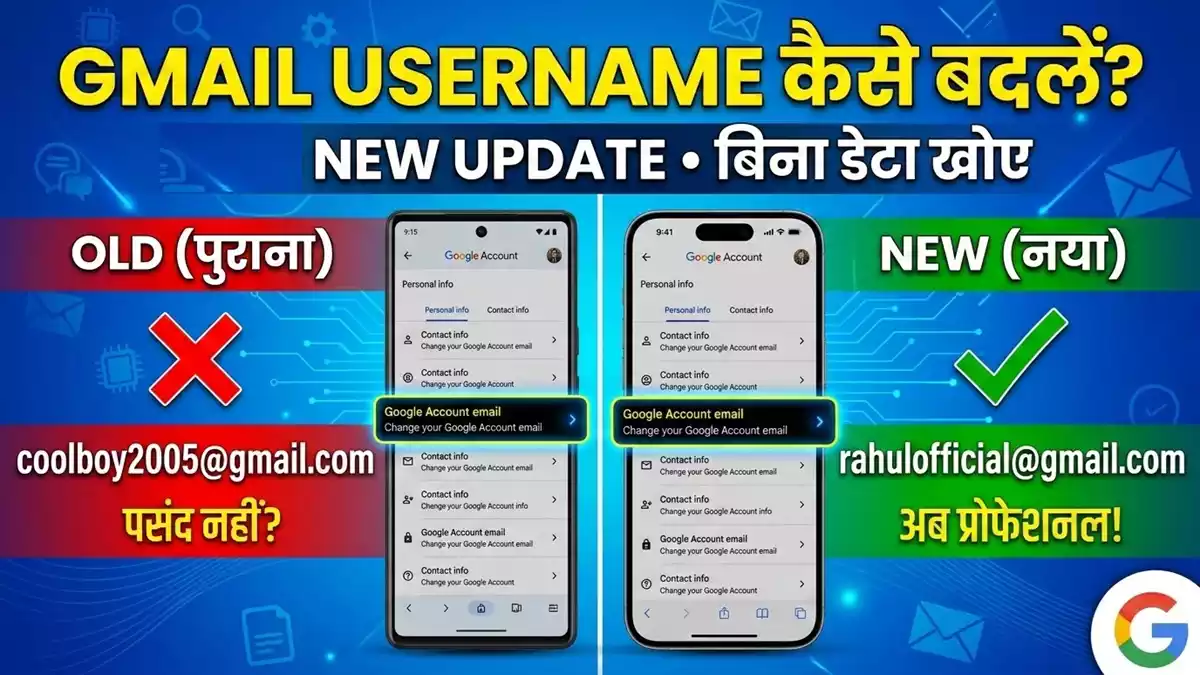
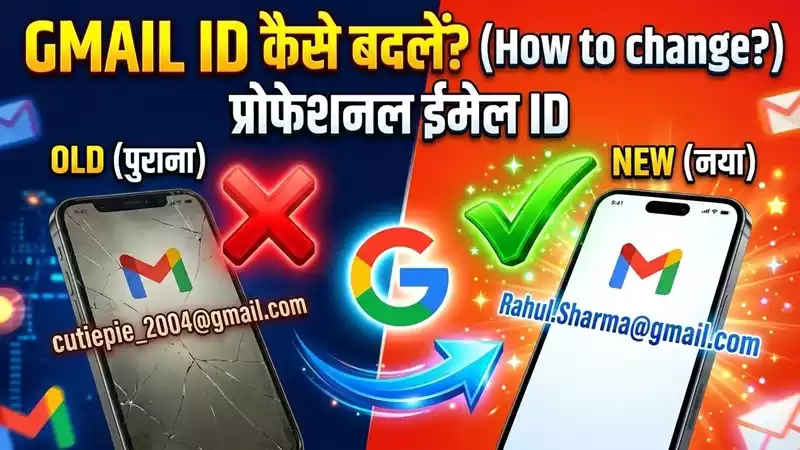
अक्सर हम स्कूल या कॉलेज के दिनों में कुछ ऐसे Gmail Usernames बना लेते हैं जो प्रोफेशनल लाइफ में इस्तेमाल करने में थोड़े अजीब या शर्मनाक (Embarrassing) लगते हैं। जैसे- coolboy123@gmail.com या sweety.angel@gmail.com। और जब आप जॉब अप्लाई करते हो, बैंक में काम करते हो या प्रोफेशनल ईमेल भेजते हो तो ये ID शर्मिंदगी का सबब बन जात है। अभी तक गूगल में इसे बदलने का कोई सीधा तरीका नहीं था, लेकिन अब अच्छी खबर यह है कि Google ने आखिरकार 20 साल बाद ये पाबंदी हटा दी है।
अब आप change gmail username कर सकते हैं – बिना नया अकाउंट बनाए, बिना डेटा खोए और बिना कुछ माइग्रेट किए। बदल सकते हैं, लेटेस्ट अपडेट के बाद अब आप बिना नया अकाउंट बनाए अपना Gmail Username Change कर सकते हैं। आज के इस लेख में हम विस्तार से जानेंगे कि Change Gmail Username Email प्रक्रिया क्या है और आप इसे अपने मोबाइल या कंप्यूटर से कैसे कर सकते हैं।
Table of Contents
Google का नया अपडेट क्या है? (Gmail Username Change 2026)
गूगल के सीईओ सुंदर पिचाई ने हाल ही में घोषणा की है कि अब यूजर्स को अपनी पुरानी पहचान के साथ बंधे रहने की जरूरत नहीं है। गूगल अब Primary Gmail Address बदलने की अनुमति दे रहा है। इसका सबसे बड़ा फायदा यह है कि आपका पुराना डेटा (Photos, Drive, Contacts, और Emails) सुरक्षित रहता है और वह आपके नए यूजरनेम के साथ मर्ज हो जाता है।
कितनी बार बदल सकते हैं – एक नजर में
| विवरण | सीमा |
|---|---|
| हर 12 महीने में बदलाव | केवल 1 बार |
| लाइफटाइम में कुल बदलाव | अधिकतम 3 बार |
| पुराना Email ID | Alias बनकर रहेगा |
| फीचर उपलब्धता | फिलहाल USA, जल्द ही India |
Google और Gmail के अन्य बेहतरीन फीचर्स
- Gmail AI Features और Email Security के ये गुप्त टिप्स क्या आप जानते हैं?
- नया Google Account बनाने का सबसे आसान तरीका स्टेप-बाय-स्टेप यहाँ देखें
- Google Photos के इन जादुई AI Tools से अपनी पुरानी यादों को करें और भी खास
- Gmail के साथ Google Family Link का इस्तेमाल कैसे करें – पूरी जानकारी
Gmail Username Change करने का आसान तरीका – स्टेप बाय स्टेप गाइड
अब जब आप नियमों से परिचित हो गए हैं, तो चलिए जानते हैं कि Gmail Username Change की प्रक्रिया क्या है। हम आपको मोबाइल (Android और iPhone) और कंप्यूटर – दोनों तरीके बताएंगे।
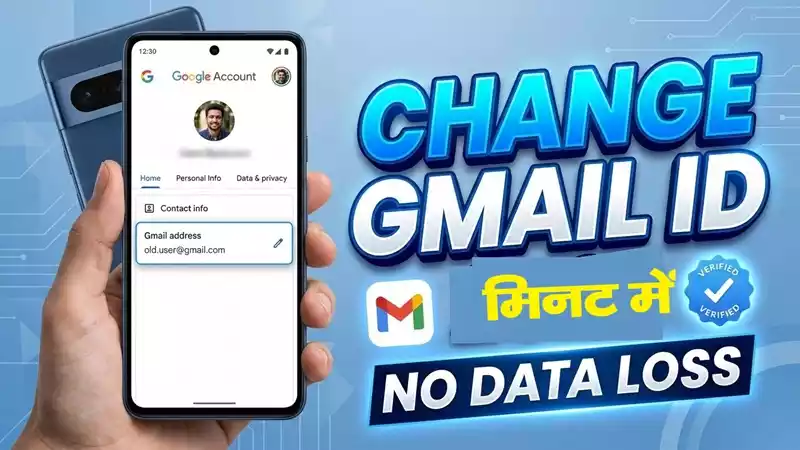
मोबाइल (Android/iPhone) पर Gmail Username कैसे बदलें?
अगर आप अपने स्मार्टफोन से यह बदलाव करना चाहते हैं, तो यह स्टेप-बाय-स्टेप प्रोसेस फॉलो करें:
स्टेप 1: अपने फोन में Gmail App खोलें।
स्टेप 2: ऊपर दाईं तरफ मौजूद अपनी Profile Picture या प्रोफाइल आइकॉन पर टैप करें।
स्टेप 3: अब दिखने वाले मेन्यू में Manage your Google Account या Google Account प्रबंधित करें पर क्लिक करें।
स्टेप 4: यहां आपको कई टैब दिखेंगे – “Home”, “Personal info”, “Data & privacy” आदि। “Personal info” (निजी जानकारी) टैब पर टैप करें।
स्टेप 5: अब नीचे स्क्रॉल करें और “Contact info” (संपर्क जानकारी) सेक्शन में “Email” पर टैप करें।
स्टेप 6: यहां आपको “Google Account email” दिखेगा। इस पर टैप करें।
स्टेप 7: अगर यह फीचर आपके अकाउंट के लिए उपलब्ध है, तो आपको “Change Google Account email” का ऑप्शन दिखेगा। उस पर टैप करें।
स्टेप 8: अब अपना नया और यूनिक Username टाइप करें। ध्यान रखें कि यह Username पहले से किसी और Google Account ने न लिया हो।
स्टेप 9: “Save” या “Confirm” बटन पर टैप करें। कुछ ही मिनटों में आपका नया Username अपडेट हो जाएगा।
नोट: अगर आपको “Change Google Account email” का ऑप्शन नहीं दिख रहा है, तो इसका मतलब है कि यह फीचर अभी आपके देश या अकाउंट के लिए उपलब्ध नहीं है। परेशान न हों – यह जल्द ही आएगा।
कंप्यूटर (PC/Laptop) पर Gmail Username कैसे बदलें?
अगर आप कंप्यूटर पर काम करना पसंद करते हैं, तो यह प्रोसेस फॉलो करें:
स्टेप 1: किसी भी ब्राउज़र में खोलें – myaccount.google.com
स्टेप 2: अपने Google Account में साइन इन करें (अगर पहले से नहीं किया है)।
स्टेप 3: बाईं तरफ या ऊपर दिए गए मेन्यू से “Personal info” पर क्लिक करें।
स्टेप 4: Contact info सेक्शन में जाएं और “Email” पर क्लिक करें।
स्टेप 5: यहां Google Account email के आगे पेंसिल (Edit) आइकन दिखेगा। उस पर क्लिक करें।
स्टेप 6: अब नया Username एंटर करें और ऑन-स्क्रीन निर्देशों का पालन करें।
स्टेप 7: Save बटन पर क्लिक करें। बस हो गया! आपका Gmail Username सफलतापूर्वक बदल गया।
बदलने के बाद क्या होगा?
- आपका पुराना ईमेल alias बन जाएगा। उस पर भी ईमेल आते रहेंगे।
- दोनों IDs से लॉगिन कर सकते हैं।
- सारे ईमेल, फोटो, फाइल्स और डेटा बिल्कुल सुरक्षित रहेंगे।
- कोई डेटा माइग्रेशन की जरूरत नहीं।
AI टूल्स और भविष्य की नई तकनीकें
- 2026 में ट्रेंड होने वाले ये शानदार AI Photo Prompts अभी करें कॉपी-पेस्ट
- Google Gemini Nano क्या है और इसे अपने मोबाइल में कैसे चालू करें?
- AI की दुनिया में धूम मचाने वाला Google Gemini AI Mode – ऐसे करें यूज़
- Deepseek vs ChatGPT: जानिए आपके लिए 2026 में कौन सा AI सबसे बेस्ट है
जरूरी नियम और लिमिटेशन
- 12 महीने में सिर्फ 1 बार बदल सकते हैं।
- लाइफटाइम में अधिकतम 3 बार ही बदलाव allowed।
- नया username पूरी तरह नया और उपलब्ध होना चाहिए।
- बदलने के बाद 30 दिनों तक पुराने पर वापस नहीं आ सकते (हालांकि कभी भी स्विच बैक कर सकते हैं)।
बदलने से पहले ये सावधानियां जरूर बरतें
- बैंक, कॉलेज, जॉब पोर्टल, Aadhaar, PAN आदि जगहों पर पुराना ईमेल अपडेट करा लें।
- महत्वपूर्ण contacts को नया ID बता दें।
- Google Takeout से डेटा बैकअप ले लें।
- साफ-सुथरा और प्रोफेशनल username चुनें।
पुराने Username पर वापस जाने का नियम
अगर आप Username बदलने के बाद अपने पुराने नाम पर वापस जाना चाहते हैं, तो Google ने यह विकल्प भी दिया है। लेकिन यहां दो बातें ध्यान रखें:
- 30 दिन का नियम: Username बदलने के बाद आप 30 दिनों के अंदर अपने पुराने Username पर वापस जा सकते हैं।
- इस 30 दिनों की अवधि में आप कोई नया Username नहीं बना सकते।
Gmail Username बदलने के फायदे और नुकसान
| फायदे (Pros) | नुकसान (Cons) |
| नया अकाउंट बनाने की जरूरत नहीं पड़ती। | बैंक और सरकारी दस्तावेजों में मैन्युअली अपडेट करना होगा। |
| सारा पुराना डेटा सुरक्षित रहता है। | हर साल केवल एक बार ही बदल सकते हैं। |
| पुराने ईमेल पर आने वाले मेल भी प्राप्त होते रहेंगे। | नया यूजरनेम यूनिक होना जरूरी है। |
Gmail Username Change से जुड़े अक्सर पूछे जाने वाले सवाल (FAQs)
यहां हम उन सवालों के जवाब दे रहे हैं जो इस फीचर को लेकर लोगों के मन में सबसे ज्यादा आ रहे हैं।
क्या मैं अपना Gmail Username बदलने के बाद भी पुराने Email ID से लॉग इन कर सकता हूँ?
हां, बिल्कुल। आपका पुराना Email ID एक Alias (उपनाम) बन जाता है। आप दोनों में से किसी भी Email ID – पुराना या नया – का इस्तेमाल Gmail, YouTube, Google Drive, और अन्य सभी Google सेवाओं में लॉग इन करने के लिए कर सकते हैं।
क्या मैं अपने पुराने Gmail Username को किसी और को दे सकता हूँ?
नहीं। आपका पुराना Username आपके अकाउंट से ही जुड़ा रहेगा। Google इसे किसी और यूजर को नहीं देगा। यह हमेशा आपके लिए ही आरक्षित रहेगा।
क्या Gmail Username Change करने से मेरे YouTube Channel पर कोई असर पड़ेगा?
बिल्कुल नहीं। आपका YouTube Channel और उससे जुड़ी सारी जानकारी – सब्सक्राइबर्स, वीडियोज, प्लेलिस्ट, मोनेटाइजेशन – सब कुछ सुरक्षित रहेगा। सिर्फ आपके Channel की Contact Email ID अपडेट हो जाएगी।
क्या Gmail Username Change करने से मेरी फोटोज और फाइल्स डिलीट हो जाएंगी?
नहीं। Google Photos, Google Drive, और अन्य सभी सर्विसेज में मौजूद आपकी सारी फोटोज, फाइल्स, और डेटा बिल्कुल सुरक्षित रहता है। यह सिर्फ आपके Email Address का नाम बदलने जैसा है, नया अकाउंट बनाने जैसा नहीं।
क्या यह फीचर मुफ्त है या पैसे देने होंगे?
यह फीचर पूरी तरह से मुफ्त है। Google ने इसे सभी यूजर्स के लिए बिना किसी शुल्क के उपलब्ध कराया है।
मैं भारत में हूँ, यह फीचर मेरे लिए कब आएगा?
Google ने अभी इसकी कोई ऑफिशियल तारीख नहीं दी है। लेकिन जैसा कि कंपनी ने कहा है, यह फीचर जल्द ही अन्य देशों में भी रोल आउट किया जाएगा। जैसे ही यह भारत में आएगा, हम आपको इसी ब्लॉग पर अपडेट कर देंगे।
अगर मैंने गलती से कोई Username सेट कर दिया तो क्या करूँ?
अगर आपने गलत Username सेट कर दिया है, तो आप 30 दिनों के अंदर अपने पुराने Username पर वापस जा सकते हैं। उसके बाद आपको अगला बदलाव करने के लिए 12 महीने इंतजार करना होगा।
स्मार्टफोन और डिजिटल सुरक्षा के खास टिप्स
- Aadhaar Card की ये 10 जादुई ट्रिक्स आपका काम मिनटों में आसान बना देंगी
- E-SIM Fraud से सावधान! Jio और Airtel यूजर्स अपनी सुरक्षा के लिए ये काम तुरंत करें
- खोया हुआ मोबाइल ढूंढना हुआ अब बच्चों का खेल, अपनाएं यह सीक्रेट तरीका
- अपने स्मार्टफोन में ये धांसू AI Features अभी एक्टिवेट करें और अनुभव बदलें
अंत में
गूगल का यह नया फीचर उन लाखों लोगों के लिए वरदान है जो अपने पुराने और बचकाने ईमेल एड्रेस से छुटकारा पाना चाहते थे। हालांकि, Change Gmail Username and Password करते समय यह सुनिश्चित करें कि आप अपने नए क्रेडेंशियल्स को कहीं सुरक्षित नोट कर लें। यदि आपको अभी तक यह ऑप्शन नहीं मिला है, तो थोड़ा इंतजार करें, क्योंकि यह धीरे-धीरे सभी के लिए उपलब्ध कराया जा रहा है।