अगर आप विंडोज 11 पर काम करते हैं, तो कल्पना कीजिए कि आपका लैपटॉप अब सिर्फ मशीन नहीं, बल्कि एक चतुर साथी बन जाए—जो आपकी आवाज सुनकर फोटोज एडिट कर दे, स्क्रीन पर नजर डालकर टिप्स दे या फाइल्स को अपने आप सॉर्ट कर ले। Microsoft Windows AI Copilot का 2025 अपडेट ठीक यही जादू लाता है, जो हर साधारण पीसी को AI-सक्षम बनाता है। विंडोज 10 के सपोर्ट खत्म होने के बाद, माइक्रोसॉफ्ट ने विंडोज 11 को AI का हब बना दिया है, जहां Copilot Windows AI जैसी सुविधाएं रोजमर्रा के कामों को तेज और मजेदार बना देती हैं।
अगर आप सोच रहे हैं कि PC laptop ko AI kaise bnayen, तो चिंता न करें—यह अपडेट फ्री है और कुछ ही मिनटों में सेट हो जाता है।तकनीकी दिग्गज माइक्रोसॉफ्ट (Microsoft) ने विंडोज 11 को एक साधारण ऑपरेटिंग सिस्टम से बदलकर एक फुल-फ्लेज्ड AI प्लेटफॉर्म बना दिया है। Windows 10 के सपोर्ट को बंद करने के बाद, Microsoft का पूरा ज़ोर AI (आर्टिफिशियल इंटेलिजेंस) को सीधे आपके डेस्कटॉप अनुभव में इंटीग्रेट करने पर है। अब आप केवल कीबोर्ड और माउस से ही नहीं, बल्कि अपनी आवाज़ और स्क्रीन विज़न से भी अपने कंप्यूटर को कंट्रोल कर सकते हैं।
अगर आप यह जानना चाहते हैं कि अपने pc laptop ko ai kaise bnayen, तो इस पोस्ट में हम आपको Copilot के उन 5 सबसे बड़े और ‘जादूई’ फीचर्स के बारे में बताएँगे, जो आपके काम करने के तरीके को हमेशा के लिए बदल देंगे।
आपका PC/Laptop अब AI PC बनेगा? (The AI PC Shift)
AI PC सिर्फ एक मार्केटिंग टर्म नहीं है; यह एक नई टेक्नोलॉजी है जहाँ AI क्षमताएँ क्लाउड (Cloud) पर नहीं, बल्कि सीधे आपके डिवाइस (On-Device) पर चलती हैं।
Microsoft ने Windows 11 में Copilot Windows AI को इतनी गहराई से जोड़ा है कि अब आपका हर टास्क AI-संचालित हो गया है। यह बदलाव मुख्य रूप से तीन स्तंभों पर आधारित है:
- समझना (Understand): AI आपकी आवाज़ (Voice) और टेक्स्ट (Text) इनपुट को स्वाभाविक रूप से समझ सकता है।
- देखना (Vision): AI आपकी स्क्रीन पर दिखाई देने वाले कंटेंट को ‘देख’ और ‘विश्लेषण’ कर सकता है।
- एक्शन लेना (Take Action): AI आपकी अनुमति से आपके लिए फ़ाइलें एडिट करने, छाँटने या किसी ऐप में काम पूरा करने जैसे एक्शन ले सकता है।
यही वह कारण है जिसके चलते करोड़ों डिवाइसेस अब ‘AI PC’ में बदल गए हैं, भले ही आपके पास कोई नया Copilot+ PC न हो।
Microsoft Windows AI Copilot के 9 जादूई’ नए फीचर्स
Microsoft Windows AI Copilot अब विंडोज 11 का कोर पार्ट बन चुका है, जो वॉयस, विजन और एक्शन के जरिए काम करता है। यह अपडेट यूजर्स को नैचुरल तरीके से इंटरैक्ट करने की आजादी देता है, बिना जटिल कमांड्स के। यहां कुछ मुख्य फीचर्स हैं जो इसे खास बनाते हैं:
1. वॉयस कमांड से कंट्रोल: “हे कोपायलट” का कमाल
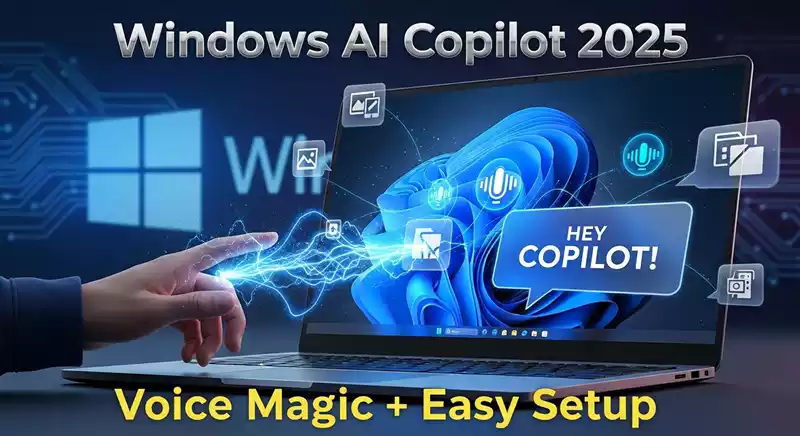
पहले कीबोर्ड या माउस पर निर्भर रहना पड़ता था, लेकिन अब Windows AI shortcut key की बजाय सिर्फ आवाज से सब संभव है। “हे कोपायलट” बोलते ही यह एक्टिव हो जाता है और आपके सवालों का जवाब देता है—चाहे वह कैलेंडर चेक करना हो या ईमेल खोजना।
- यह फीचर यूजर्स को दोगुनी स्पीड देता है, खासकर जब आप मल्टीटास्किंग कर रहे हों।
- सेशन खत्म करने के लिए “गुडबाय” कहें, या स्क्रीन पर X दबाएं—सब कुछ आपके कंट्रोल में। यह खासतौर पर उन लोगों के लिए गेम-चेंजर है जो घर से काम करते हैं, क्योंकि अब मीटिंग नोट्स लेने या रेसिपी सर्च करने में कीबोर्ड छूने की जरूरत नहीं।
2.Hey Copilot’ Voice Command और Voice Action
पुराने वर्चुअल असिस्टेंट (जैसे Cortana) सिर्फ़ सीमित कमांड ही समझते थे। लेकिन Copilot Voice अब आपके PC के साथ बातचीत करने का एक नया, ज़्यादा सहज तरीका है।
| फीचर का नाम | यह कैसे काम करता है? | फ़ायदा (Productivity Boost) |
| Hey Copilot | यह वेक-वर्ड (Wake Word) कमांड आपकी आवाज़ से Copilot को तुरंत एक्टिवेट करता है। | अब आपको चैट विंडो खोलने या कीबोर्ड इस्तेमाल करने की ज़रूरत नहीं। |
| Voice Dictation | आप बोलकर सवाल पूछ सकते हैं या टास्क पूरा करवा सकते हैं (जैसे: “आज की मेरी मीटिंग्स का सारांश दो”)। | टाइपिंग का समय बचाता है और एक्सेसिबिलिटी (Accessibility) बेहतर बनाता है। |
Best AI Laptops for Creators
- 50,000 के अंदर 16GB RAM वाला बेस्ट AI लैपटॉप—क्रिएटिव वर्क के लिए परफेक्ट चॉइस, अभी चेक करें!
- AI फोटो एडिटिंग के लिए टॉप लैपटॉप—ये मॉडल्स आपके क्रिएटिव आइडियाज को रियल बनाएंगे!
3. स्क्रीन विजन टूल: देखकर सीखें और काम करें
Copilot Vision आपकी स्क्रीन को “देखता” है और तुरंत गाइड करता है, जैसे कोई दोस्त साइड में बैठा हो। चाहे आप Windows AI photo editing कर रहे हों या एक्सेल में फॉर्मूला सेटअप, यह हाइलाइट्स दिखाकर स्टेप्स समझाता है।
- उदाहरण के तौर पर, पेंट ऐप में फोटो ओपन करें और कहें “इसे ब्राइट बनाओ”—यह ऑटोमैटिक सजेशन देगा और एडिटिंग पॉइंट्स मार्क करेगा।
- नया टेक्स्ट मोड: वॉयस की बजाय चैट से इंटरैक्ट करें, जो शोर वाली जगहों पर परफेक्ट है। यह फीचर क्रिएटिव कामों को आसान बनाता है, जैसे गेमिंग टिप्स लेना या प्रेजेंटेशन रिव्यू करना, बिना किसी एक्स्ट्रा ऐप की जरूरत के।
4. एक्शन मोड: फाइल्स पर जादुई काम
Copilot Actions से AI खुद फाइल्स हैंडल करता है—फोटोज को थीम के हिसाब से सॉर्ट करें या PDF से जरूरी टेक्स्ट निकाल लें। Paint Windows AI जैसे टूल्स के साथ यह और पावरफुल हो जाता है।
- आपका कंट्रोल बरकरार: हर स्टेप चेक करें, पॉज करें या मैन्युअली बदलें।
- इंटीग्रेशन: वनड्राइव, जीमेल या गूगल कैलेंडर से लिंक होकर एक कमांड में कॉन्टैक्ट्स या अपॉइंटमेंट्स सर्च करता है। यह उन यूजर्स के लिए आदर्श है जो फाइल मैनेजमेंट से परेशान रहते हैं, क्योंकि अब Screenshot Windows AI जैसी छोटी चीजें भी ऑटो हो जाती हैं।
ये फीचर्स फ्री हैं, लेकिन अगर आप Copilot Pro सब्सक्राइब करें, तो एडवांस्ड ऑप्शन्स जैसे डीप रिसर्च मिलेंगे। नीचे एक सरल टेबल से समझें कि बेसिक vs प्रीमियम में क्या फर्क है:
| फीचर | बेसिक (फ्री) | प्रीमियम (Pro) |
|---|---|---|
| वॉयस कमांड | बेसिक सर्च और टास्क | डीप एनालिसिस और मेमोरी फीचर |
| विजन गाइड | स्क्रीन हाइलाइट्स | फुल ऐप कंटेक्स्ट (Excel/Word) |
| एक्शन ऑन फाइल्स | लिमिटेड लोकल टास्क | अनलिमिटेड वर्कफ्लो और कनेक्टर्स |
5. Copilot Vision: देखना और गाइड करना (Visual Assistant)
यह फीचर Windows AI की सबसे पावरफुल क्षमताओं में से एक है। Copilot Vision आपकी स्क्रीन पर जो कुछ भी है—चाहे वह कोई जटिल सॉफ़्टवेयर इंटरफ़ेस हो, कोई फोटो हो, या कोई डॉक्यूमेंट—उसका विश्लेषण कर सकता है।
- रियल-टाइम कोचिंग: अगर आप किसी नए ऐप या सेटिंग में अटक गए हैं, तो Copilot आपकी स्क्रीन को देखकर आपको स्टेप-बाय-स्टेप गाइडेंस दे सकता है।
- Show Me How: आप केवल “Show me how to change my display resolution” कह सकते हैं, और Copilot स्क्रीन पर हाइलाइट्स और विजुअल इंस्ट्रक्शन के साथ आपको ठीक वही जगह दिखाएगा जहाँ क्लिक करना है।
यह फीचर windows ai photo editing में बहुत उपयोगी है। अगर आप Paint या किसी अन्य फोटो एडिटिंग टूल में कोई स्पेसिफिक इफ़ेक्ट इस्तेमाल करना चाहते हैं, तो Copilot आपको रियल-टाइम में गाइड कर सकता है।
6. Copilot Actions: आपके लिए फ़ाइल्स पर डायरेक्ट काम करना
Copilot Actions AI एजेंट को आपकी अनुमति से, सीधे आपके लोकल कंप्यूटर फ़ाइल्स पर एक्शन लेने की अनुमति देता है। यह फीचर फिलहाल एक्सपेरिमेंटल (Experimental) फेज़ में है, लेकिन यह आपके PC को सचमुच एक एजेंट (Agent) बना देता है।
- उदाहरण: आप Copilot से कह सकते हैं: “पिछले महीने की मेरी छुट्टियों की सारी फ़ोटो सॉर्ट करो और उन्हें ‘Vacation 2025’ फ़ोल्डर में डाल दो।”
- PDF और डॉक्यूमेंट्स: Copilot एक PDF से विशिष्ट जानकारी (जैसे फ़ोन नंबर, तारीखें) निकाल सकता है और उन्हें एक नई एक्सेल शीट में डाल सकता है।
7. सुरक्षा और यूजर कंट्रोल:
Microsoft ने इस बात पर जोर दिया है कि Copilot Actions डिफ़ॉल्ट रूप से बंद (Off) रहेगा। यूजर को इसे चालू करने की अनुमति देनी होगी। हर एक्शन को यूजर के कंट्रोल में रखा गया है; आप इसे कभी भी रोक सकते हैं, चेक कर सकते हैं या मैन्युअली ओवरराइड कर सकते हैं।
8. Seamless App and Service Integration
यह Copilot की सबसे बड़ी खासियत है कि यह केवल Microsoft के इकोसिस्टम तक ही सीमित नहीं है।
| कनेक्ट होने वाली सर्विसेज़ | Copilot क्या कर सकता है? |
| Microsoft Office Apps | AI-जनरेटेड सारांश (Summaries) को सीधे Word, Excel या PowerPoint में एक्सपोर्ट करना। |
| Gmail, Google Drive, Calendar | “मैरी का ईमेल एड्रेस क्या है?” या “मेरी अगली अपॉइंटमेंट कब है?” जैसे कमांड पर क्रॉस-प्लेटफ़ॉर्म डेटा सर्च करना। |
| OneDrive, Outlook | फ़ाइलों को खोजना, ईमेल का सारांश बनाना, या मीटिंग डिटेल्स पता करना। |
9. Windows AI Tools: रोज़मर्रा के ऐप्स में AI का जादू
microsoft windows ai tool अब केवल एक अलग ऐप नहीं, बल्कि आपके पसंदीदा Windows ऐप्स का एक हिस्सा बन गया है।
- Paint: इसमें अब Generative AI फ़ीचर हैं। आप टेक्स्ट प्रॉम्प्ट (Text Prompt) से इमेज बना सकते हैं या फ़ोटो से बैकग्राउंड को एक क्लिक में हटा सकते हैं (Background Removal)।
- ClipChamp (Video Editor): यह AI का उपयोग करके वीडियो के लिए ऑटोमैटिकली कैप्शन (Subtitles) बना सकता है, जिससे वीडियो एडिटिंग बहुत आसान हो गई है।
- Smart App Control: यह एक बैकग्राउंड AI फ़ीचर है जो यह निर्धारित करता है कि आपके द्वारा चलाया या इंस्टॉल किया गया कोई ऐप दुर्भावनापूर्ण (Malicious) तो नहीं है।
Windows AI Tips & Tricks
- विंडोज 11 में स्क्रीनशॉट लेना सीखें—AI की मदद से इंस्टेंट एडिटिंग के साथ!
- नोटपैड को AI पावरअप कैसे दें—फ्री डाउनलोड और आसान ट्रिक्स जो हर यूजर को पता होनी चाहिए!
PC को AI PC बनाने का आसान तरीका: स्टेप-बाय-स्टेप गाइड
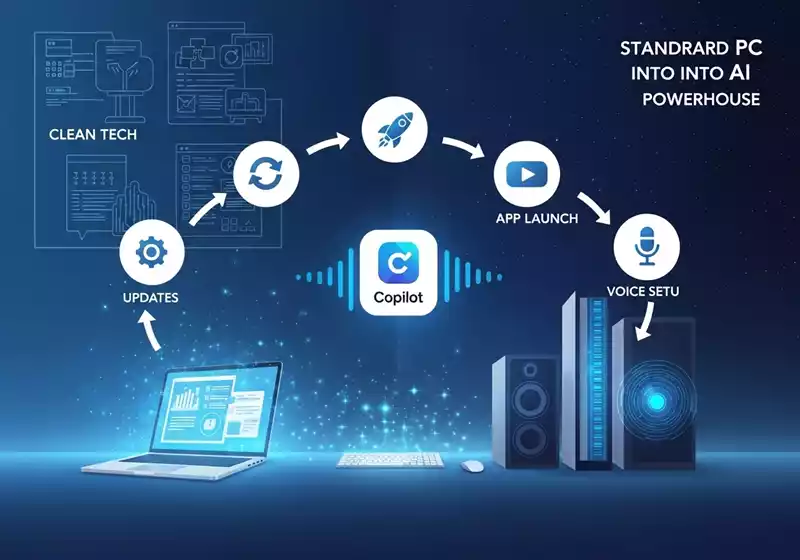
PC laptop ko AI kaise bnayen? विंडोज 11 पर यह प्रोसेस सरल है और 10 मिनट से कम लगता है। फॉलो करें ये स्टेप्स:
- अपडेट इंस्टॉल करें: सेटिंग्स में जाएं > अपडेट एंड सिक्योरिटी > विंडोज अपडेट। लेटेस्ट वर्जन (2025 फॉल अपडेट) डाउनलोड करें—यह ऑटोमैटिक कोपायलट को इनेबल कर देगा।
- Copilot ऐप लॉन्च करें: टास्कबार सर्च में “Copilot” टाइप करें। अगर न हो, तो माइक्रोसॉफ्ट स्टोर से फ्री डाउनलोड करें।
- वॉयस सेटअप: ऐप ओपन करने पर सेटिंग्स में “Hey Copilot” ऑप्शन चालू करें। माइक परमिशन दें और टेस्ट कमांड बोलें, जैसे “हैलो”।
- विजन और एक्शन एनेबल: Copilot Labs (ऐप में उपलब्ध) जॉइन करें। प्राइवेसी सेटिंग्स चेक करें—डिफॉल्ट में सब ऑफ रखें ताकि डेटा शेयर न हो।
- कनेक्टर्स जोड़ें: ऐप में Gmail या OneDrive लिंक करें। टेस्ट: “मेरा आज का शेड्यूल बताओ” कहें—यह कनेक्टेड सर्विस से डेटा पुल करेगा।
- ट्रबलशूट टिप्स: अगर वॉयस न चले, तो सिस्टम साउंड सेटिंग्स चेक करें। Windows AI shortcut key के लिए Win + C यूज करें।
ये स्टेप्स फॉलो करने से आपका पीसी तुरंत AI मोड में आ जाएगा। शुरुआत में छोटे टास्क्स से प्रैक्टिस करें, जैसे फोटो एडिटिंग, ताकि कॉन्फिडेंस बने।
AI PC का भविष्य और आपके लिए तैयारी (Conclusion)
Microsoft का यह कदम स्पष्ट है: वे चाहते हैं कि AI आपके डिजिटल जीवन का एक अपरिहार्य (Indispensable) हिस्सा बन जाए। Copilot Windows AI और उसके साथ आने वाले फीचर्स, जैसे Hey Copilot वॉयस कमांड, PC के उपयोग को अधिक सहज और उत्पादक बना रहे हैं।
आपके लिए कुछ आवश्यक बातें:
- प्राइवेसी को प्राथमिकता दें: Copilot Vision और Actions का उपयोग करते समय हमेशा ध्यान रखें कि आपने किन ऐप्स या फ़ाइलों तक AI को पहुँच दी है।
- पुरानी टेक्नोलॉजी को अलविदा: PC Laptop ko AI Kaise Banaye की चिंता अब खत्म हो गई है; Windows 11 खुद ही AI की शक्ति से लैस होकर आ रहा है।
- एक्सप्लोर करें: Microsoft Edge, Photos, और Notepad जैसे ऐप्स में भी नए AI फ़ीचर जोड़े गए हैं। इन microsoft windows ai tool का उपयोग करके देखें कि ये आपकी उत्पादकता को कैसे बढ़ाते हैं।
Windows 11 के साथ, आपका कंप्यूटर अब केवल एक टूल नहीं, बल्कि एक सच्चा AI सहायक बन गया है। इस नई AI यात्रा का अधिकतम लाभ उठाएँ!
AI Productivity Boosters
- विंडोज AI से अपनी प्रोडक्टिविटी दोगुनी कैसे करें—ये 5 फ्री टूल्स आजमाएं और समय बचाएं!
- 2025 के बेस्ट AI ऐप्स जो आपकी डेली वर्क को सुपरफास्ट बना देंगे—अभी डाउनलोड करें!
निष्कर्ष:
Microsoft Windows AI Copilot विंडोज 11 को भविष्य का प्लेटफॉर्म बना रहा है, जहां Copilot Windows AI की मदद से कामकाजी जीवन आसान और क्रिएटिव हो जाता है। चाहे Windows AI screen recorder जैसी छोटी जरूरत हो या बड़े प्रोजेक्ट्स, यह टूल सब संभाल लेता है—बिना एक्स्ट्रा कॉस्ट के। प्राइवेसी को ध्यान में रखते हुए डिजाइन किया गया यह अपडेट यूजर्स को फुल कंट्रोल देता है, ताकि आप सुरक्षित रहें।
क्या आपने Microsoft Windows AI ट्राई किया? कौन सा फीचर आपको सबसे ज्यादा पसंद आया—वॉयस कमांड या फोटो एडिटिंग? कमेंट्स में शेयर करें, ताकि हम सब सीख सकें। ज्यादा AI टिप्स के लिए न्यूजलेटर सब्सक्राइब करें और इस पोस्ट को शेयर करें। आपका फीडबैक हमें बेहतर बनाता है!