चाहे ऑफिस की प्रेजेंटेशन हो, कर्मचारियों के लिए ट्रेनिंग मटेरियल हो, या फिर अपने प्रोडक्ट का डेमो देना हो, एक अच्छा वीडियो हज़ारों शब्दों से ज़्यादा प्रभावी होता है। लेकिन हममें से ज़्यादातर लोगों के लिए वीडियो बनाना एक मुश्किल और समय लेने वाला काम लगता है। वीडियो एडिटिंग के जटिल सॉफ्टवेयर और स्क्रिप्ट लिखने का झंझट अक्सर हमें पीछे खींच लेता है।
इस गाइड में हम आपको बताएंगे कि how to make video with Google Vids और कैसे आप इसके फीचर्स का उपयोग करके मिनटों में प्रोफेशनल वीडियो बना सकते हैं। चाहे आप मार्केटिंग वीडियो, ट्यूटोरियल, या प्रेजेंटेशन बनाना चाहते हों, यह लेख आपको हर स्टेप में गाइड करेगा।
Google Vids क्या है? (What is Google Vids?)
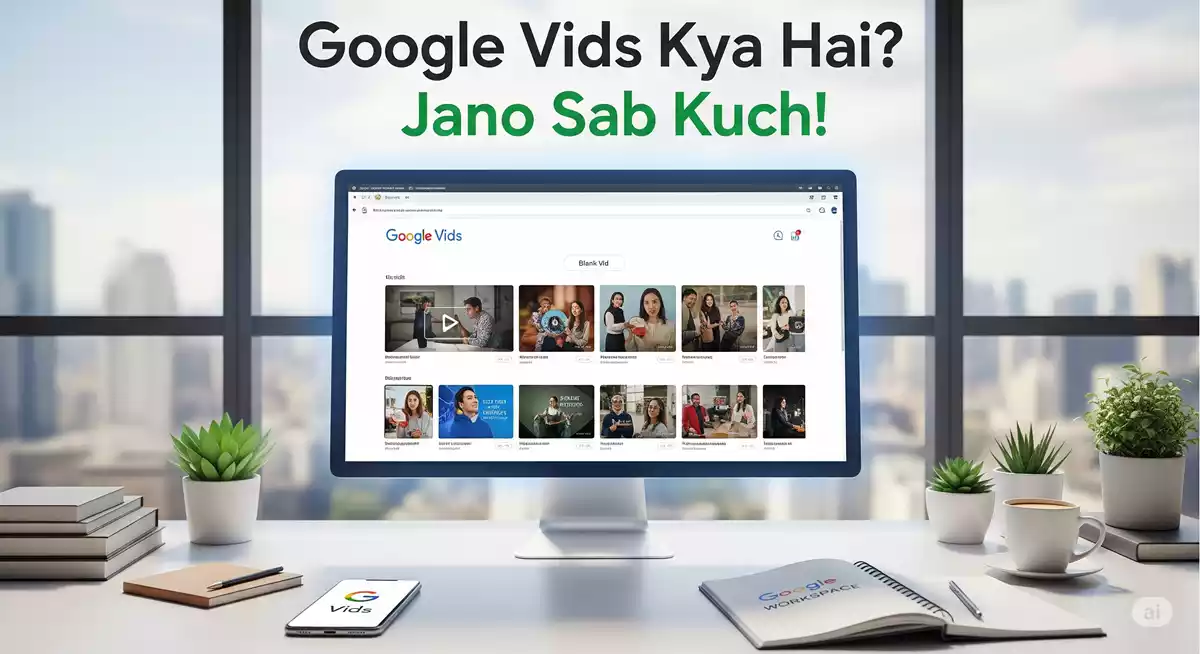
सरल शब्दों में, Google Vids गूगल वर्कस्पेस का एक नया एप्लीकेशन है जो आपको AI की मदद से काम से जुड़े (Work-related) वीडियो बनाने की सुविधा देता है। इसे एक स्मार्ट प्रेजेंटेशन टूल समझिए जो स्लाइड्स की जगह वीडियो सीन बनाता है। आप इसे एक विषय (Topic) देते हैं, और यह आपके लिए एक स्क्रिप्ट, उपयुक्त स्टॉक इमेज और वीडियो, और यहाँ तक कि एक AI-जनरेटेड वॉयसओवर के साथ एक पूरा वीडियो ड्राफ्ट तैयार कर देता है।
यह मुख्य रूप से उन लोगों के लिए बनाया गया है जिन्हें वीडियो एडिटिंग का कोई अनुभव नहीं है, लेकिन वे अपने काम के लिए आकर्षक वीडियो बनाना चाहते हैं।
Google Vids की खासियतें:
- AI-पावर्ड स्क्रिप्ट जनरेशन: अपने प्रॉम्प्ट के आधार पर स्क्रिप्ट तैयार करें।
- वॉइसओवर और म्यूजिक: AI की मदद से वॉइसओवर और बैकग्राउंड म्यूजिक जोड़ा जा सकता है।
- Google Drive एकीकरण: अपनी फोटोज और वीडियोज को आसानी से इम्पोर्ट करें।
- टेम्पलेट्स: प्री-डिज़ाइन टेम्पलेट्स जो समय बचाते हैं।
Google Vids और Google Veo में क्या अंतर है? एक ज़रूरी स्पष्टीकरण
अक्सर लोग गूगल के इन दो नामों को लेकर भ्रमित हो जाते हैं। आपके लिए इन दोनों के बीच का अंतर समझना बहुत ज़रूरी है ताकि आप सही टूल की उम्मीद कर सकें।
| आधार (Basis) | Google Vids | Google Veo |
| प्रकार (Type) | यह एक एप्लीकेशन (App) है, एक पूरा सॉफ्टवेयर जहाँ आप वीडियो बनाते हैं। | यह एक AI मॉडल (AI Model) है, एक टेक्नोलॉजी जो टेक्स्ट से वीडियो बनाती है। |
| मुख्य काम | मौजूदा कंटेंट (टेक्स्ट, इमेज) और AI की मदद से एक संरचित (Structured) वीडियो बनाना। | केवल एक टेक्स्ट प्रॉम्प्ट से बिल्कुल नया, रियलिस्टिक वीडियो फुटेज जनरेट करना। |
| उपयोगकर्ता (User) | आम प्रोफेशनल, मार्केटर, शिक्षक, और बिज़नेस यूज़र्स। | मुख्य रूप से डेवलपर्स और कंटेंट क्रिएटर्स, जो इसे अन्य ऐप्स में इंटीग्रेट करेंगे। |
| उदाहरण | Canva या Powerpoint का AI-वीडियो वर्जन। | OpenAI के Sora या Midjourney का वीडियो वर्जन। |
संक्षेप में, Vids एक रसोई है जहाँ आप पहले से मौजूद सामग्री और कुछ AI मसालों से एक डिश तैयार करते हैं, जबकि Veo एक जादुई मशीन है जो सिर्फ नाम लेने पर आपके लिए डिश बना देती है।
Google Vids के दमदार फीचर्स: जो आपका काम बनाएंगे आसान
Google Vids कई शक्तिशाली फीचर्स के साथ आता है जो इसे बाकियों से अलग बनाते हैं:
1. AI-पावर्ड स्टोरीबोर्ड और स्क्रिप्टिंग
यह इसका सबसे शानदार फीचर है। आपको बस एक प्रॉम्प्ट देना है, जैसे “Create a product launch video for our new app”। Vids का Gemini AI तुरंत एक लॉजिकल स्टोरीबोर्ड (वीडियो की रूपरेखा) और हर सीन के लिए एक ड्राफ्ट स्क्रिप्ट तैयार कर देगा। इससे आपका घंटों का सोचने का काम मिनटों में हो जाता है।
2. आपका पर्सनल वॉयसओवर आर्टिस्ट
क्या आपको अपनी आवाज़ रिकॉर्ड करने में झिझक होती है? कोई बात नहीं! आप अपनी स्क्रिप्ट को Vids में पेस्ट करें और यह आपके लिए कई तरह की प्रोफेशनल AI आवाज़ों में से एक चुनने का विकल्प देगा। यह आपके वीडियो को एक प्रोफेशनल टच देता है।
3. विशाल स्टॉक मीडिया लाइब्रेरी
एक अच्छा वीडियो बनाने के लिए सही फुटेज और संगीत बहुत ज़रूरी है। Google Vids आपको गूगल की विशाल लाइब्रेरी से हज़ारों कॉपीराइट-फ्री वीडियो, इमेज और बैकग्राउंड म्यूजिक चुनने की सुविधा देता है, वो भी बिना किसी अतिरिक्त शुल्क के।
4. आसान और सहज एडिटिंग
अगर आपने कभी गूगल स्लाइड्स या पावरपॉइंट इस्तेमाल किया है, तो आप Vids को मिनटों में सीख जाएंगे। इसका इंटरफ़ेस ड्रैग-एंड-ड्रॉप पर आधारित है। आप आसानी से सीन्स को आगे-पीछे कर सकते हैं, टेक्स्ट बदल सकते हैं और लेआउट को अपनी पसंद के अनुसार ढाल सकते हैं।
5. टीम के साथ मिलकर काम करें (Collaboration)
गूगल वर्कस्पेस के बाकी ऐप्स की तरह, इसमें भी आप अपनी टीम को आमंत्रित कर सकते हैं। वे आपके वीडियो पर कमेंट कर सकते हैं या सीधे बदलाव भी कर सकते हैं, सब कुछ रियल-टाइम में होता है।
- वॉइसओवर जेनरेशन: अपनी वीडियो में प्रोफेशनल वॉइसओवर जोड़ें। आप अलग-अलग भाषाओं और टोन में वॉइस चुन सकते हैं।
- टेम्पलेट्स और स्टॉक मीडिया: Google Vids में प्री-डिज़ाइन टेम्पलेट्स और स्टॉक फुटेज की लाइब्रेरी है, जो आपके वीडियो को प्रोफेशनल लुक देती है।
- Google Drive और Photos एकीकरण: अपनी मौजूदा फाइल्स को आसानी से इम्पोर्ट करें और वीडियो में उपयोग करें।
- कॉलैबोरेशन टूल्स: अपने टीम मेंबर्स के साथ रियल-टाइम में वीडियो
Google Vids का इस्तेमाल कैसे करें? (Step-by-Step प्रैक्टिकल गाइड)
आइए अब देखते हैं कि आप अपना पहला वीडियो कैसे बना सकते हैं।
स्टेप 1: Google Vids को खोलें
सबसे आसान तरीका है अपने ब्राउज़र के एड्रेस बार में vids.new टाइप करके एंटर दबाना। यह आपको सीधे एक नए Vids प्रोजेक्ट पर ले जाएगा।
स्टेप 2: प्रोजेक्ट की शुरुआत करें
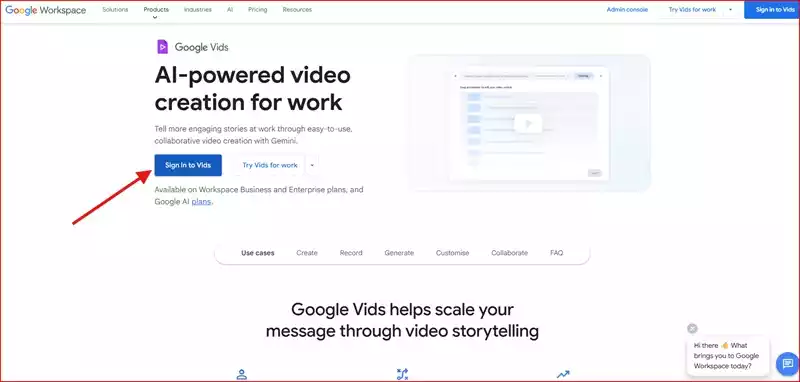
खुलने वाली स्क्रीन पर, Sing IN to Vids पर क्लिक करें। अपने ईमेल से लॉग इन करें अगर आपके पास veo 3 का subscripton है तो उसी ईमेल से लॉग इन करें तो आप ज्यादा AI वीडियो जनरेट कर सकते हैं! यह AI की मदद से वीडियो बनाने का सबसे तेज तरीका है। अब दिखाई देने वाले बॉक्स में अपना प्रॉम्प्ट लिखें।
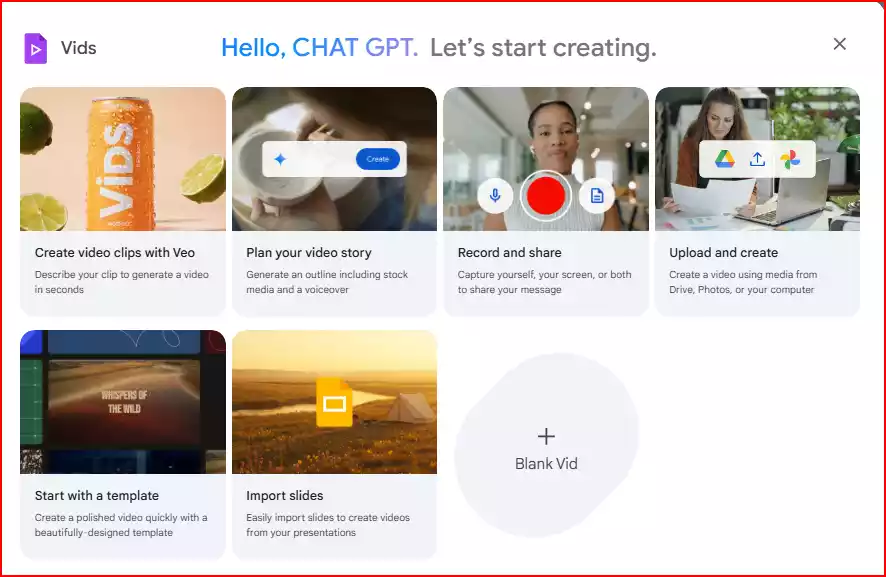
प्रो-टिप: बेहतर रिजल्ट्स के लिए, आप
@सिंबल का उपयोग करके अपनी गूगल ड्राइव की किसी मौजूदा फाइल (जैसे कोई डॉक्यूमेंट या प्रेजेंटेशन) का उल्लेख कर सकते हैं। इससे AI को आपके विषय के बारे में अधिक जानकारी मिलेगी।
स्टेप 3: आउटलाइन को फाइनल करें और स्टाइल चुनें
AI आपके प्रॉम्प्ट के आधार पर एक आउटलाइन (सीन्स की लिस्ट) बनाएगा। आप इसे यहीं एडिट कर सकते हैं, नए सीन जोड़ सकते हैं या पुराने हटा सकते हैं। इसके बाद, अपने वीडियो के लिए एक विज़ुअल स्टाइल या टेम्पलेट चुनें और Create the draft video पर क्लिक करें।
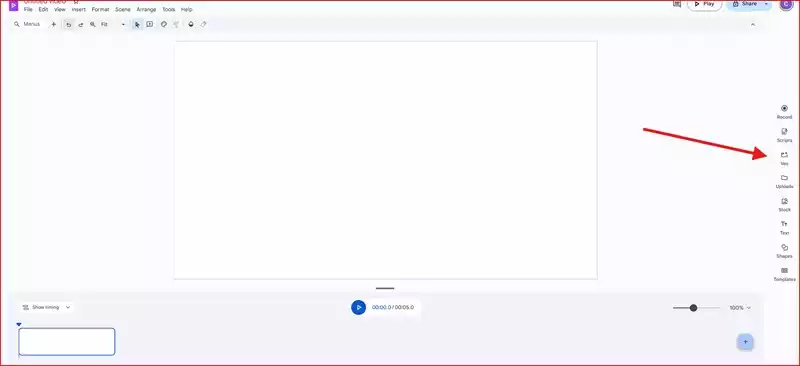
स्टेप 4: अपने वीडियो को एडिट और कस्टमाइज़ करें
अब आपका वीडियो ड्राफ्ट टाइमलाइन पर दिखेगा। किसी भी सीन पर क्लिक करके आप उसका टेक्स्ट, इमेज या बैकग्राउंड बदल सकते हैं। दाईं ओर दिए गए पैनल का उपयोग करके स्टॉक वीडियो, इमेज या अपनी खुद की फाइलें अपलोड करें। हर सीन के नीचे दी गई स्क्रिप्ट को एडिट करें और AI वॉयसओवर चुनें या अपनी आवाज़ रिकॉर्ड करें।
स्टेप 5: फाइनल टच और एक्सपोर्ट
सीन्स के बीच ट्रांजीशन (Transitions) लगाएं ताकि वीडियो स्मूथ लगे। पूरी टाइमलाइन के लिए एक अच्छा सा बैकग्राउंड म्यूजिक चुनें। जब सब कुछ सही लगे, तो ऊपर दाएं कोने में Share बटन से इसे टीम के साथ साझा करें या File > Download as MP4 पर जाकर इसे अपने कंप्यूटर पर डाउनलोड कर लें।
Google Vids को फ्री में कैसे उपयोग करें
Google Vids को उपयोग करने के लिए आपको Google Workspace अकाउंट की आवश्यकता होगी। अच्छी खबर यह है कि Google Vids का बेसिक वर्जन फ्री में उपलब्ध है, और यह अधिकांश यूजर्स के लिए पर्याप्त है। नीचे दिए गए स्टेप्स को फॉलो करें:
- Google Workspace में लॉगिन करें: अपने Google अकाउंट से docs.google.com/videos पर जाएं।
- Google Vids तक पहुंचें: अगर आपके पास Google Workspace का सब्सक्रिप्शन है, तो आप इसे आसानी से एक्सेस कर सकते हैं। फ्री यूजर्स के लिए भी सीमित फीचर्स उपलब्ध हैं।
- नया प्रोजेक्ट शुरू करें: “Blank Vid” चुनें या उपलब्ध टेम्पलेट्स में से किसी एक को सिलेक्ट करें।
- AI की मदद लें: Gemini AI और Google Veo 3 का उपयोग करके वीडियो स्क्रिप्ट, स्टॉक फुटेज, और वॉइसओवर जोड़ें।
नोट: अगर आप भारत में हैं, तो सुनिश्चित करें कि आपका Google Workspace अकाउंट भारत में उपलब्ध फीचर्स को सपोर्ट करता हो। कुछ AI फीचर्स अभी केवल अंग्रेजी में उपलब्ध हैं, लेकिन हिंदी प्रॉम्प्ट्स का उपयोग भी संभव है।
Google Vids की कीमत और उपलब्धता: क्या यह आपके लिए है?
यह सबसे महत्वपूर्ण सवाल है।
यह किसके लिए उपलब्ध है? Google Vids एक स्टैंडअलोन फ्री टूल नहीं है। यह केवल चुनिंदा Google Workspace के पेड सब्सक्राइबर्स के लिए उपलब्ध है। इनमें शामिल हैं:
- Business Standard, Business Plus
- Enterprise (सभी टियर)
- Education Plus
- Gemini for Workspace ऐड-ऑन वाले यूज़र्स।
क्या यह फ्री है? यदि आपके पास ऊपर बताया गया कोई प्लान है, तो आप इसका इस्तेमाल कर सकते हैं। गूगल के अनुसार, इसके कई AI फीचर्स 31 दिसंबर, 2025 तक बिना किसी अतिरिक्त लागत के उपलब्ध रहेंगे, जिसके बाद इन पर लिमिट लगाई जा सकती है।
भारत में उपलब्धता: भारत में भी यह इन्हीं पेड Workspace प्लान्स के तहत उपलब्ध है। अगर आपके पास केवल एक सामान्य (फ्री) Gmail अकाउंट है, तो आप इसका उपयोग नहीं कर पाएंगे।
Google Vids के फायदे और सीमाएं
Google Vids एक शक्तिशाली टूल है, लेकिन इसके कुछ फायदे और सीमाएं हैं। आइए इन्हें समझें:
| पहलू | फायदे | सीमाएं |
|---|---|---|
| उपयोग में आसानी | बिगिनर-फ्रेंडली इंटरफेस, कोई तकनीकी स्किल्स की जरूरत नहीं। | कुछ एडवांस एडिटिंग फीचर्स की कमी। |
| AI फीचर्स | AI स्क्रिप्ट और वॉइसओवर जनरेशन समय बचाता है। | AI फीचर्स अभी मुख्य रूप से अंग्रेजी में बेहतर काम करते हैं। |
| कीमत | Google Workspace के साथ फ्री बेसिक वर्जन उपलब्ध। | कुछ प्रीमियम फीचर्स के लिए सब्सक्रिप्शन जरूरी। |
| एकीकरण | Google Drive और Photos के साथ आसान एकीकरण। | केवल डेस्कटॉप पर उपलब्ध, मोबाइल एडिटिंग सपोर्ट नहीं। |
निष्कर्ष:
उम्मीद है अब आप समझ गए होंगे कि What is Google Vids और यह कैसे काम करता है। यह उन लोगों के लिए एक शक्तिशाली online video creator है जो बिना किसी तकनीकी ज्ञान के प्रोफेशनल दिखने वाले वीडियो बनाना चाहते हैं। यह वीडियो प्रोडक्शन की प्रक्रिया को सरल बनाकर आपका कीमती समय और संसाधन बचाता है। यह भले ही प्रोफेशनल फिल्ममेकर्स के लिए न हो, लेकिन बिज़नेस कम्युनिकेशन, शिक्षा और मार्केटिंग के क्षेत्र में यह निश्चित रूप से एक क्रांति ला सकता है।
How to use Google Vids अब कोई रहस्य नहीं है! Google Vids का उपयोग करके आप मिनटों में प्रोफेशनल वीडियो बना सकते हैं, चाहे वह Google Vids education के लिए हो या मार्केटिंग के लिए। Google video AI और Google Vids Workspace की शक्ति से, आप बिना किसी जटिल सॉफ्टवेयर के आकर्षक कंटेंट बना सकते हैं। Is Google Vids free? हां, अगर आपके पास Google Workspace अकाउंट है, तो आप इसका बेसिक वर्जन फ्री में उपयोग कर सकते हैं।
अब समय है अपने पहले वीडियो को create your first video in Google Vids के साथ बनाने का। आज ही vids.new पर जाएं और शुरू करें। अपने अनुभव को नीचे कमेंट में शेयर करें, और अगर आपको यह Google video tutorial पसंद आया, तो इसे अपने दोस्तों के साथ शेयर करें।