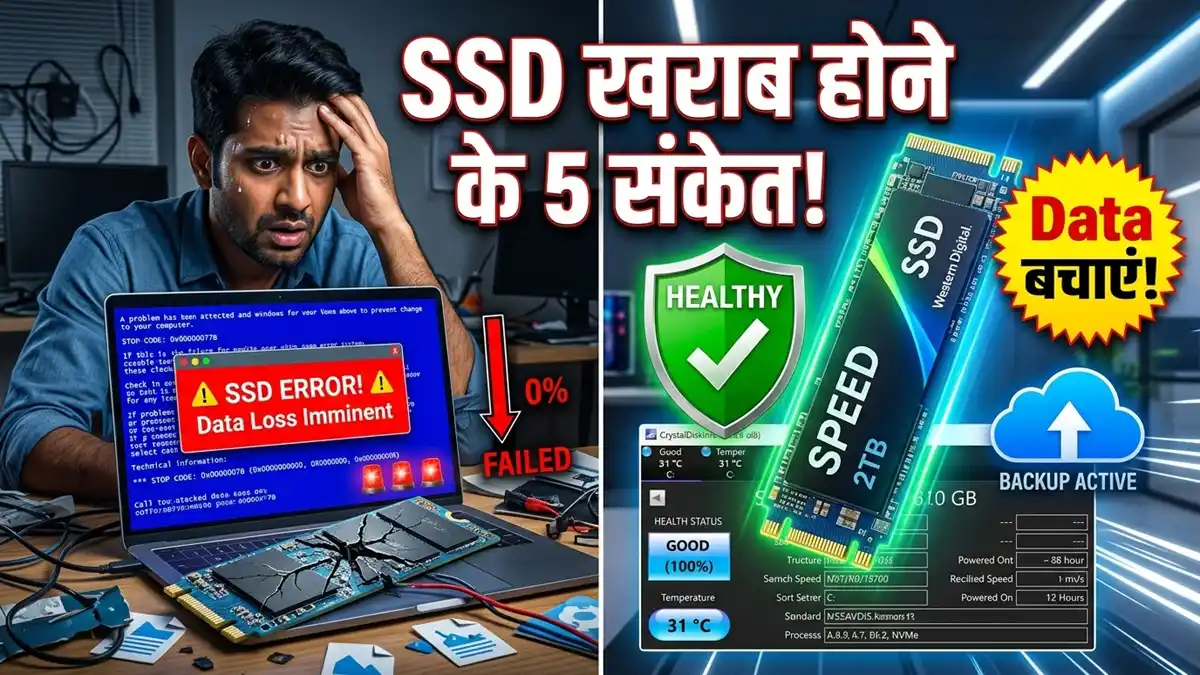
कंप्यूटर और लैपटॉप की स्पीड को बढ़ाने के लिए आज के समय में Solid State Drive (SSD) का इस्तेमाल बहुत तेजी से बढ़ा है। पारंपरिक हार्ड डिस्क (HDD) की तुलना में SSD बहुत तेज़ और भरोसेमंद होती है। लेकिन क्या आप जानते हैं कि SSD Failure Symptoms भी बिना किसी चेतावनी के अचानक खराब हो सकती है?
जब एक पुरानी हार्ड डिस्क खराब होने वाली होती है, तो उससे टिक-टिक या क्लिकिंग (Clicking Noise) की आवाज़ें आने लगती हैं। लेकिन SSD में कोई भी मूविंग पार्ट्स (Moving Parts) न होने के कारण यह पूरी तरह खामोश रहकर काम करती है और अचानक काम करना बंद कर देती है। इसलिए समय रहते SSD Failure Symptoms को पहचानना और अपने डेटा को सुरक्षित रखना बेहद ज़रूरी है।
Table of Contents
1. SSD Failure Symptoms (SSD) फेल होने के मुख्य लक्षण
यदि आपकी SSD की हेल्थ (Health) गिर रही है या वह खराब होने के कगार पर है, तो आपको अपने सिस्टम में निम्नलिखित 5 संकेत देखने को मिल सकते हैं:
1. फाइल्स का सेव न होना या करप्ट (Corrupt) होना
अगर आपको सिस्टम में कोई फाइल सेव करते समय ‘Read/Write Error’ का मैसेज दिखता है या पहले से सेव की गई फाइल्स अचानक खुलना बंद हो जाती हैं, तो यह SSD के बैड ब्लॉक्स (Bad Blocks) की समस्या का संकेत है। जब SSD के मेमोरी सेल्स खराब होने लगते हैं, तो फाइल्स रीड या राइट करने में त्रुटि (Error) आती है।
2. सिस्टम का बार-बार हैंग या क्रैश (System Freeze/Crash) होना
कंप्यूटर पर भारी काम या गेम खेलते समय अचानक सिस्टम का फ्रीज़ (Freeze) हो जाना या ‘Blue Screen of Death (BSOD)’ का एरर आना भी SSD फेलियर का एक प्रमुख लक्षण है। यदि रीबूट (Reboot) करने के बाद भी यह समस्या बार-बार आती है, तो आपको तुरंत अपनी ड्राइव की जांच करनी चाहिए।
3. ड्राइव का ‘Read-Only Mode’ में चले जाना
यह SSD की एक खास सुरक्षा विशेषता है। जब SSD अपने जीवनकाल (Lifespan/Endurance) के अंतिम चरण में होती है, तो यह खुद को सुरक्षित रखने के लिए Read-Only Mode में बदल जाती है। इसका मतलब है कि आप SSD में मौजूद पुराना डेटा कॉपी कर सकते हैं, लेकिन उसमें कोई नया डेटा सेव या डिलीट नहीं कर सकते।
4. बूट होने में बहुत ज्यादा समय लगना (Slow Boot Time)
अगर आपकी SSD-आधारित विंडोज ऑपरेटिंग सिस्टम बूट होने में बहुत अधिक समय ले रही है या लॉगिन स्क्रीन पर अटक जाती है, तो इसका मतलब है कि सिस्टम को SSD से फाइल्स पढ़ने में दिक्कत आ रही है।
5. ड्राइव का BIOS में दिखाई न देना (Drive Not Detected)
यह SSD फेलियर का सबसे गंभीर चरण है। कभी-कभी कंप्यूटर चालू करने पर स्क्रीन पर ‘No Boot Device Found’ का एरर आता है और BIOS सेटिंग्स में भी SSD डिटेक्ट नहीं होती। ऐसी स्थिति में SSD पूरी तरह खराब हो चुकी होती है।
SSD खराब होने के मुख्य कारण (SSD Failure Causes)
SSD (Solid State Drive) सामान्य हार्ड डिस्क (HDD) की तुलना में अधिक तेज़ और भरोसेमंद होती है, लेकिन इसकी भी एक सीमित लाइफ (Lifespan) होती है। यदि SSD का सही तरीके से उपयोग नहीं किया जाए या लंबे समय तक लगातार भारी Read/Write कार्य किया जाए, तो इसकी हेल्थ धीरे-धीरे कम होने लगती है। नीचे SSD खराब होने के सबसे सामान्य कारण दिए गए हैं।
- Power Failure: अचानक बिजली जाने या सिस्टम का सही तरीके से Shutdown न होने पर SSD का Firmware प्रभावित हो सकता है।
- High Temperature: लगातार अधिक तापमान पर चलने से SSD की Performance और Lifespan दोनों कम हो सकती हैं।
- TBW (Total Bytes Written) पूरा होना: हर SSD की लिखने (Write) की एक तय सीमा होती है। सीमा पूरी होने के बाद Failure का खतरा बढ़ जाता है।
- Firmware Bug: पुराने Firmware के कारण SSD में अचानक Errors या Detection की समस्या आ सकती है।
- Low Quality SSD: सस्ती और बिना ब्रांड वाली SSD जल्दी खराब हो सकती हैं।
- Physical Damage: पानी, गिरना या Motherboard की खराबी भी SSD Failure का कारण बन सकती है।
- Improper Shutdown: बार-बार Power Button दबाकर सिस्टम बंद करना SSD के लिए नुकसानदायक हो सकता है।
2. SSD की सेहत कैसे चेक करें? (How to Check SSD Health)
विंडोज ऑपरेटिंग सिस्टम खुद से SSD का विस्तृत ‘स्मार्ट डेटा’ (S.M.A.R.T. Data) नहीं दिखाता है। अपनी SSD की सेहत और लाइफस्पैन (Endurance) चेक करने के लिए आप निम्नलिखित मुफ्त टूल्स का उपयोग कर सकते हैं:
- CrystalDiskInfo: यह सबसे लोकप्रिय और मुफ़्त टूल है जो आपकी SSD का तापमान, स्वास्थ्य स्थिति (Good, Caution, Bad) और रीड/राइट की गई कुल डेटा लिमिट (TBW – Total Bytes Written) दिखाता है।
- Manufacturer Diagnostic Tools: जिस कंपनी की SSD आप इस्तेमाल कर रहे हैं (जैसे Samsung Magician, WD Dashboard, Crucial Executive Tool), उनका आधिकारिक सॉफ्टवेयर डाउनलोड करके भी आप सटीक हेल्थ रिपोर्ट पा सकते हैं।
SSD की लाइफ कितनी होती है?
अच्छी कंपनी की SSD सामान्य उपयोग में लगभग 5 से 10 वर्ष तक आराम से चल सकती है। हालांकि इसकी वास्तविक उम्र इस बात पर निर्भर करती है कि आप प्रतिदिन कितना डेटा पढ़ते (Read) और लिखते (Write) हैं।
यदि आप केवल इंटरनेट, ऑफिस वर्क और सामान्य उपयोग करते हैं, तो SSD लंबे समय तक बिना किसी समस्या के काम कर सकती है। वहीं Video Editing, Gaming या Heavy File Transfer करने वाले उपयोगकर्ताओं में SSD का TBW जल्दी पूरा हो सकता है।
औसत अनुमान
- सामान्य उपयोग – 7 से 10 वर्ष
- Gaming – 5 से 8 वर्ष
- Video Editing – 4 से 6 वर्ष
- Professional Workstation – उपयोग के अनुसार
ध्यान रखें कि SSD की लाइफ केवल वर्षों से नहीं बल्कि उसके TBW (Total Bytes Written) और निर्माता द्वारा दिए गए Endurance Rating पर भी निर्भर करती है
3. SSD ख़राब होने के लक्षण दिखने पर तुरंत क्या करें?
| कदम (Step) | कार्य (Action Required) |
|---|---|
| तुरंत बैकअप लें | अपने मुख्य और महत्वपूर्ण डेटा को एक्सटर्नल हार्ड ड्राइव या पेन ड्राइव में कॉपी करें। |
| क्लाउड स्टोरेज का उपयोग करें | महत्वपूर्ण डॉक्यूमेंट्स को Google Drive या OneDrive पर अपलोड करें। |
| नई ड्राइव खरीदें | यदि हेल्थ रिपोर्ट ‘Caution’ या ‘Good’ से नीचे आ चुकी है, तो तुरंत नई SSD लगाकर पुराना डेटा माइग्रेट कर लें। |
SSD खराब होने से कैसे बचें?
SSD की सही देखभाल करके उसकी लाइफ कई वर्षों तक बढ़ाई जा सकती है। नीचे दिए गए सुझाव हर उपयोगकर्ता के लिए उपयोगी हैं।
- SSD में हमेशा 15–20% खाली स्थान रखें।
- Windows का TRIM फीचर Enable रखें।
- SSD का Firmware समय-समय पर अपडेट करें।
- केवल Original और भरोसेमंद ब्रांड की SSD खरीदें।
- कंप्यूटर को अचानक Power Off करने से बचें।
- लैपटॉप या कंप्यूटर का तापमान अधिक न होने दें।
- हर सप्ताह महत्वपूर्ण डेटा का Backup लें।
- CrystalDiskInfo जैसे टूल से SSD Health समय-समय पर चेक करते रहें।
SSD और HDD में क्या अंतर है?
SSD और HDD दोनों का काम डेटा स्टोर करना है, लेकिन दोनों की तकनीक अलग होती है।
| विशेषता | SSD | HDD |
|---|---|---|
| स्पीड | बहुत तेज | धीमी |
| आवाज | बिल्कुल नहीं | क्लिकिंग आवाज आ सकती है |
| बिजली की खपत | कम | अधिक |
| झटकों से सुरक्षा | अधिक | कम |
| Failure Warning | कम मिलती है | पहले से संकेत मिल सकते हैं |
| Data Recovery | कठिन | अपेक्षाकृत आसान |
यदि आपका उद्देश्य तेज़ Performance और Fast Boot Speed है, तो SSD सबसे अच्छा विकल्प है। वहीं कम बजट में अधिक स्टोरेज चाहिए तो HDD उपयोगी हो सकती है।
निष्कर्ष (Conclusion)
SSD आपकी कंप्यूटर स्पीड को अभूतपूर्व बढ़ा देती है, लेकिन इसकी अचानक खराब होने की प्रकृति के कारण सतर्क रहना ज़रूरी है। यदि आपको ऊपर बताए गए संकेतों में से कोई भी लक्षण दिखाई दे, तो तुरंत CrystalDiskInfo टूल से हेल्थ चेक करें और बिना समय गंवाए अपने डेटा का बैकअप ले लें।
(FAQs)
प्रश्न: क्या SSD अचानक खराब हो सकती है?
हाँ, SSD में Moving Parts नहीं होते, इसलिए कई बार यह बिना किसी आवाज या चेतावनी के अचानक काम करना बंद कर सकती है।
प्रश्न: SSD की हेल्थ कैसे चेक करें?
CrystalDiskInfo या निर्माता के आधिकारिक Diagnostic Tool की मदद से SSD की हेल्थ आसानी से चेक की जा सकती है।
प्रश्न: SSD खराब होने के शुरुआती संकेत क्या हैं?
Read/Write Error, Slow Boot, System Freeze, Read-Only Mode और BIOS में SSD का Detect न होना प्रमुख संकेत हैं।
प्रश्न: क्या SSD Repair हो सकती है?
कुछ Software या Firmware संबंधी समस्याओं में सुधार संभव है, लेकिन Hardware Failure होने पर Repair मुश्किल होती है।
प्रश्न: SSD कितने साल चलती है?
अच्छी गुणवत्ता वाली SSD सामान्य उपयोग में लगभग 5 से 10 वर्ष तक चल सकती है।
प्रश्न: SSD या HDD में कौन बेहतर है?
स्पीड और Performance के लिए SSD बेहतर है, जबकि कम कीमत में अधिक स्टोरेज के लिए HDD उपयुक्त हो सकती है।
- कंप्यूटर या फोन अचानक क्रैश हो रहा है? जाने इसके पीछे के मुख्य कारण और आसान समाधान।
- SSD का डेटा हमेशा के लिए गायब होने से बचाएं, जानें कंप्यूटर का ऑटोमैटिक बैकअप सेट करने का तरीका।
इन्हें भी पढ़ें:
- CrystalDiskInfo टूल का सही उपयोग कैसे करें? स्टेप-बाय-स्टेप गाइड में जानें अपनी हार्ड डिस्क की पूरी हेल्थ।
- क्या आपका कंप्यूटर भी बहुत स्लो बूट हो रहा है? इन 5 आसान ट्रिक्स से विंडोज की स्पीड 2 गुना बढ़ाएं।
इन्हें भी पढ़ें:


![Windows 11 में स्क्रीनशॉट कैसे लें? 5 आसान तरीके [पूरी गाइड]](https://techrashik.in/wp-content/uploads/2024/11/windows-11-me-screenshot-kaise-le-768x402.webp)